

Come risolvere l’errore I2C HID (Codice 10) sul touchpad ASUS
Se il touchpad del tuo notebook ASUS ha smesso improvvisamente di rispondere, il cursore scompare dopo una sospensione o non viene rilevato all’avvio, è probabile che in Gestione Dispositivi sia presente un triangolo giallo su uno dei seguenti elementi:
- I2C HID Device
- HID-compliant touchpad
L’errore associato è solitamente il Codice 10 – Impossibile avviare il dispositivo.
Nella maggior parte dei casi non si tratta di un guasto hardware, bensì di un conflitto logico tra il sistema operativo Windows, i driver del chipset e le policy di risparmio energetico.
In questa guida tecnica analizzeremo le soluzioni definitive per ripristinare la piena operatività del puntatore.
Architettura del problema: Perché il touchpad ASUS smette di funzionare?
A differenza delle periferiche tradizionali, i touchpad moderni non utilizzano il protocollo USB, ma sono integrati nel bus I2C, gestito dall’interfaccia Intel Serial IO (o AMD I2C).
L’instabilità si manifesta principalmente per quattro ragioni:
• Sospensione Selettiva: Windows disattiva il dispositivo per ottimizzare il consumo energetico, ma il controller non riesce a ripristinare correttamente il flusso dati al risveglio.
• Desincronizzazione del Driver Serial IO: Il driver che gestisce la comunicazione tra scheda madre e touchpad fallisce l’inizializzazione dopo uno stato di standby.
• Corruzione del Chipset: Driver Serial IO obsoleti o non allineati alla versione del kernel Windows impediscono l’avvio del controller I2C.
• Ibernazione del Kernel (Avvio Rapido): La funzione “Fast Startup” salva lo stato dei driver in un file di ibernazione. Se il driver è in errore, Windows ricarica ciclicamente lo stato corrotto a ogni accensione.
Risultato: il touchpad sparisce totalmente, il cursore rimane immobile o in Gestione Dispositivi compare il fatidico errore Codice 10.
Soluzione 1: disattivare lo spegnimento del dispositivo I2C
Questa è la procedura più efficace per risolvere il blocco del touchpad dopo la sospensione.
Passaggi da seguire
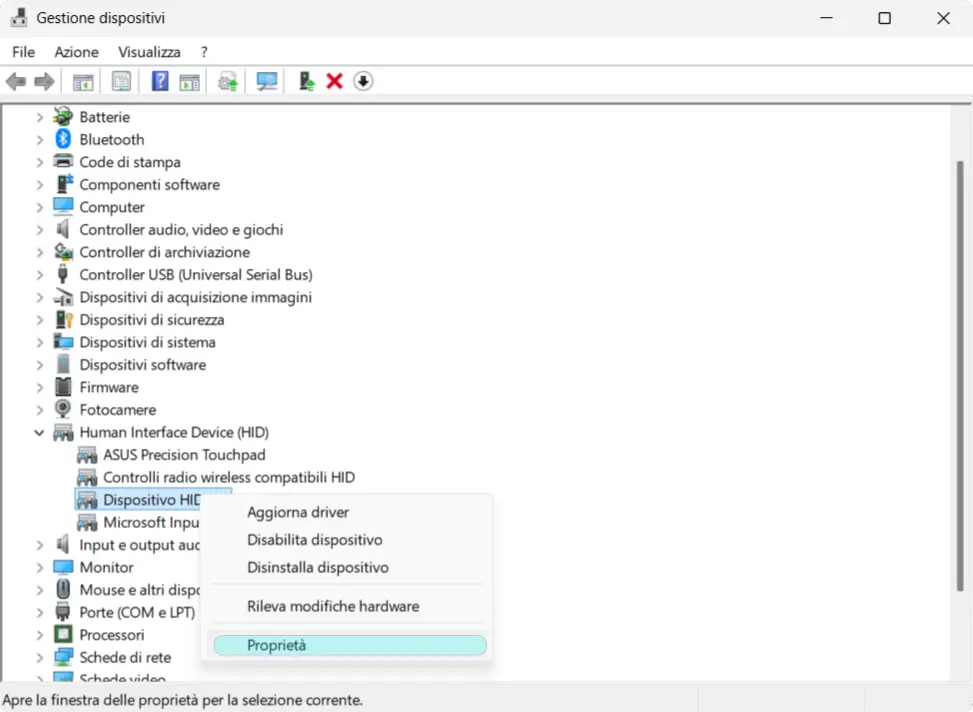
Premi Windows + X sulla tastiera e seleziona Gestione Dispositivi.
Espandi la sezione Human Interface Device (HID) (o Dispositivi Human Interface).
Trova la voce I2C HID Device (spesso contrassegnata da un triangolo giallo).
Fai clic destro sul dispositivo e seleziona Proprietà.
Spostati sulla scheda Risparmio energia.
Deseleziona la casella: “Consenti al computer di spegnere il dispositivo per risparmiare energia”.
Clicca su OK e riavvia il PC.
Soluzione 2: aggiornare i driver Chipset e Serial IO (fondamentale)
Questa è la soluzione che risolve il problema in modo definitivo.
Perché è importante
Il driver del touchpad da solo non basta: è il controller I2C che gestisce la comunicazione.
Se il driver Serial IO è corrotto o obsoleto, il touchpad non può avviarsi.
Come aggiornare
- Vai sul sito ufficiale ASUS → Supporto
- Inserisci il modello del tuo notebook
- Seleziona il tuo sistema operativo
- Scarica i driver nella sezione Chipset:
- Intel Serial IO Driver (per CPU Intel)
- AMD I2C / Serial IO (per CPU Ryzen)
- Installa e riavvia
“Nota: Durante l’installazione dei driver Serial IO, lo schermo potrebbe sfarfallare o il touchpad smettere temporaneamente di rispondere. È un comportamento normale durante la reinizializzazione del bus I2C.”

Soluzione 3: Disattivare l’Avvio Rapido (Fast Startup)
L’Avvio Rapido di Windows è una funzione utile ma problematica: in realtà non spegne completamente il PC, ma iberna il kernel. Se il driver I2C è in stato di errore, Windows “congela” il problema e lo ripresenta all’accensione successiva.
Come disattivarlo
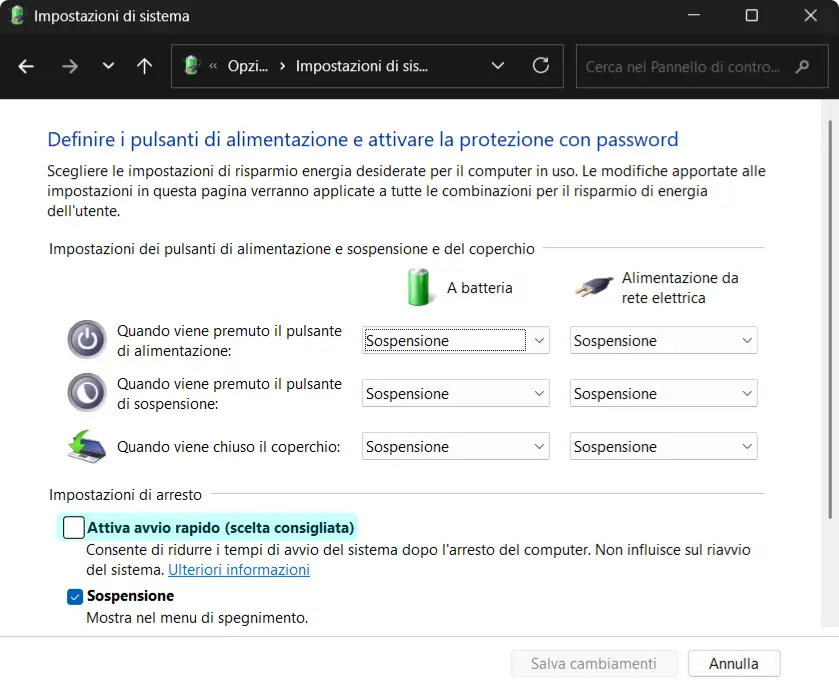
Apri il Pannello di Controllo.
Vai su Hardware e suoni – Opzioni risparmio energia.
Nel menu a sinistra, clicca su Specifica comportamento pulsanti di alimentazione.
Clicca in alto su “Modifica le impostazioni attualmente non disponibili” (richiede permessi di amministratore).
Nella sezione in basso, togli la spunta da: “Attiva avvio rapido (scelta consigliata)”.
Clicca su Salva cambiamenti e riavvia il sistema.
Soluzione 4: Hard Reset del Controller e Drenaggio della Carica Statica
Qualora le precedenti procedure di natura software non abbiano prodotto i risultati sperati, è necessario considerare un’eventuale anomalia a livello hardware, specificamente legata al Controller I2C.
In determinate circostanze, i condensatori sulla scheda madre possono accumulare una carica elettrostatica residua che mantiene il controller in uno stato di “freeze” (blocco logico), rendendo l’hardware invisibile al sistema operativo nonostante la corretta installazione dei driver.
La procedura di Hard Reset ha lo scopo di forzare il drenaggio di tale energia residua, resettando lo stato logico dei controller integrati senza intaccare i dati archiviati.
Procedura Tecnica di Ripristino
- Arresto Completo del Sistema
Spegni il notebook assicurandoti che non sia in modalità sospensione o ibernazione. - Isolamento Galvanico
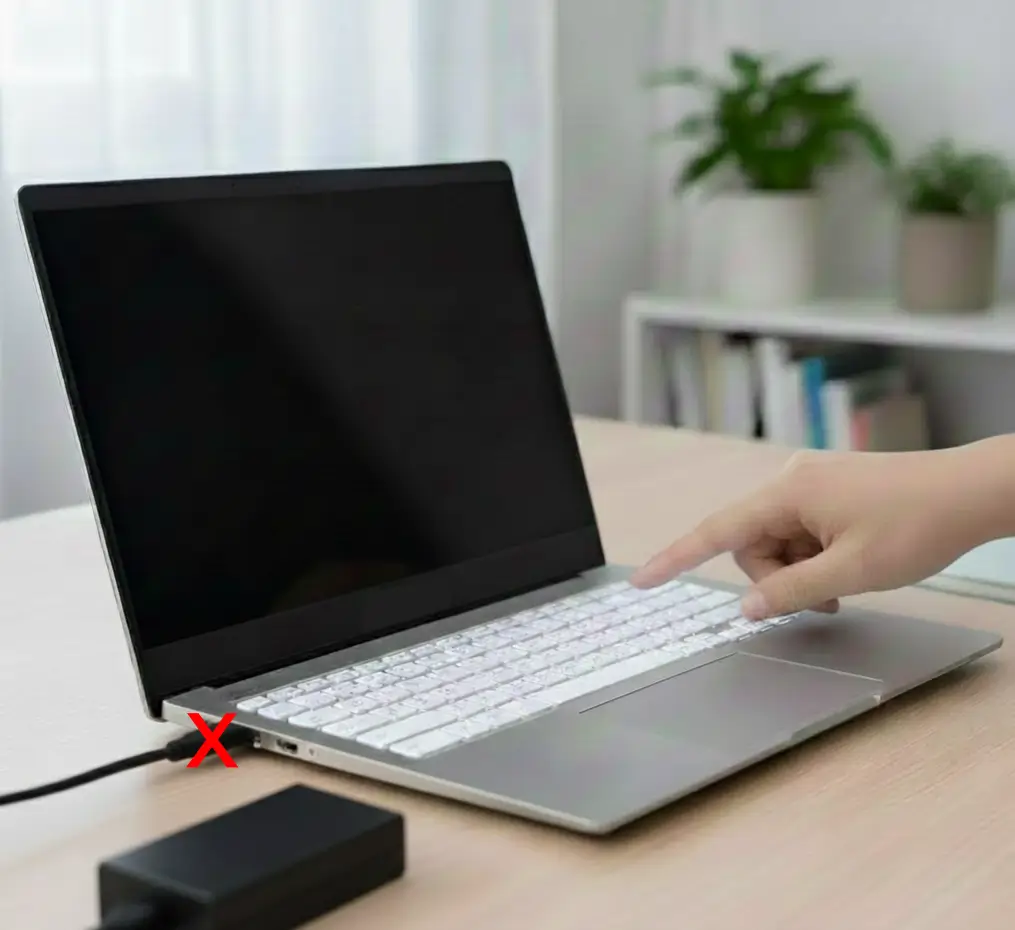
Scollega l’alimentatore dalla presa a muro e dal connettore del PC. Rimuovi ogni periferica esterna (dongle USB, mouse, monitor o docking station) per prevenire qualsiasi alimentazione di ritorno attraverso le porte I/O. - Drenaggio Capacitivo
Tieni premuto il tasto di accensione per un intervallo compreso tra 40 e 60 secondi.
Durante questa fase, i LED di stato o la retroilluminazione della tastiera potrebbero emettere dei brevi impulsi luminosi (lampeggi).
Nota Operativa:
È consigliabile rilasciare il tasto dopo il secondo impulso luminoso. Evita di prolungare la pressione oltre il minuto per non innescare la BIOS Recovery Mode, superflua in questo contesto.
4. Inizializzazione
Rilascia il tasto, ricollega esclusivamente l’alimentatore originale e avvia il sistema.
Al riavvio, il controller I2C verrà reinizializzato dal firmware (UEFI/BIOS), risolvendo nella maggior parte dei casi i conflitti hardware persistenti e ripristinando la piena operatività del touchpad.
“Questa procedura è sicura e non comporta rischi per i dati, ma è importante eseguirla correttamente. Non modifica il BIOS e non influisce sul sistema operativo.”
Soluzione “tampone”: Disinstallazione del dispositivo I2C HID
Questa procedura è considerata una soluzione temporanea di emergenza. È estremamente efficace per ripristinare la funzionalità immediata del puntatore, ma senza gli interventi strutturali descritti in precedenza, il problema tenderebbe a ripresentarsi al successivo aggiornamento o ciclo di sospensione.
Procedura di Reset del Driver
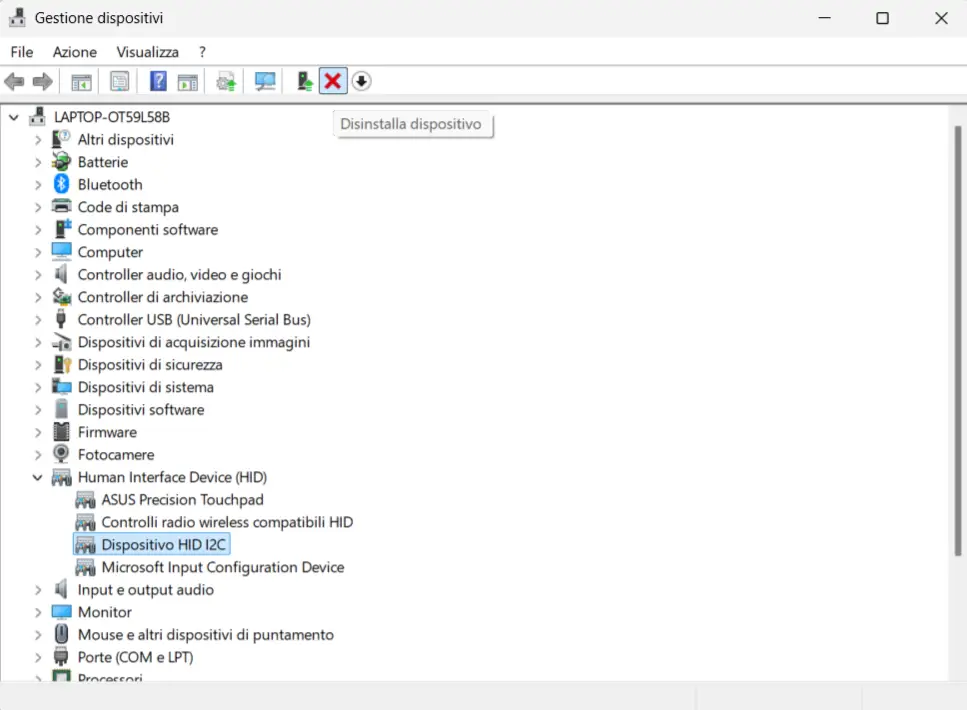
Accedi a Gestione Dispositivi (tasto destro su Start).
Espandi la sezione Human Interface Device (HID).
Individua la voce I2C HID Device, clicca con il tasto destro e seleziona Disinstalla dispositivo.
Nota: Se vedi un triangolo giallo, è proprio questo l’elemento in conflitto.
Riavvia il PC: al boot successivo, Windows rileverà l’hardware “nudo” e reinstallerà automaticamente una copia pulita del driver generico.
La risoluzione dell’errore I2C HID Codice 10 non è legata a casualità, ma a una corretta manutenzione della gerarchia dei driver e delle impostazioni energetiche.
Nel 90% dei casi reali, la combinazione vincente risulta essere:
- Inibizione del risparmio energetico sul dispositivo I2C
- Aggiornamento sincronizzato Serial IO + Chipset
- Disattivazione dell’Avvio Rapido
- Hard Reset del controller I2C
Solo in rari casi, qualora queste procedure fallissero sistematicamente, si può ipotizzare un guasto fisico (flat cable o modulo touchpad).
Compatibilità
Le procedure analizzate sono state verificate direttamente su ASUS TUF Gaming FX505GE, ma risultano efficaci su tutta la gamma ASUS (ZenBook, VivoBook, ROG e TUF) basata su architettura Intel Core, in quanto condividono la medesima gestione del controller I2C.

La soluzione immediata ed ergonomica per tornare operativi senza dipendere dai driver del touchpad.
Vedi su Amazon
Prestazioni moderne con Intel Core i5 di 13ª gen. Ideale per chi cerca un portatile affidabile, veloce e privo di problemi di driver.
Vedi Offerta su Amazon